
5 tips til Samsung Galaxy S7 og S7 Edge

TIP: Samsung Galaxy S7 og Galaxy S7 Edge indeholder mange muligheder for tilpasninger. Her er 5 brugbare tips til din nye S7-telefon.
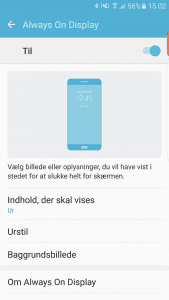
Tilpasning af Always On (Foto: MereMobil.dk)
Du har netop erhvervet dig en Samsung Galaxy S7 eller Galaxy S7 Edge. Tillykke! Du har nu en af de allerbedste telefoner på Android-platformen netop nu.
Telefonen er fyldt med brugbare funktioner og muligheder for tilpasninger. Derfor er det oplagt, at dele et par tips mig dig, så du kan gøre en god telefon endnu bedre.
Her bringer mine 5 favorittips til S7’erne.
– Læs den store test af Galaxy S7 og S7 Edge
Tilpasning af Always On skærmen
Always On bruger kun fem procents strøm i døgnet, lyder det fra Samsung. Årsagen er OLED skærmteknikken der kun sætter strøm til de pixels, der er absolut nødvendige.
Se Indstillinger > Skærm > Always On Display
Her kan du vælge om det er ur, kalender eller et billede (tre forskellige grafikker at vælge imellem) der skal vises. Alene i uret er der syv forskellige udtryk, mens kalenderen kan vises i to stilarter.
Lige nu er Always On Display ude i version 1.1.06. Det er sandsynligt flere features løbende vil komme til
Juster Edge-funktionerne
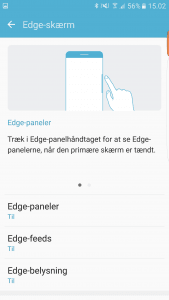
Justering af Edge-funktioner (Foto: MereMobil.dk)
På Galaxy S7 Edge kan et hav af ting tilpasses efter brugens individuelle behov.
Se Indstillinger > Edge-skærm
Du kan aktivere og deaktivere Edge-paneler, Edge-feeds og Edge-belysning.
Ved at klikke på navnet, eksempelvis ”Edge-paneler”, åbnes mulighed for justering af panelerne; hvilke der skal vises og i hvilken rækkefølge. Du kan også vælge om panelet skal placeres i venstre eller højre side samt hvor stor indtrækningsfanen i siden skal være.
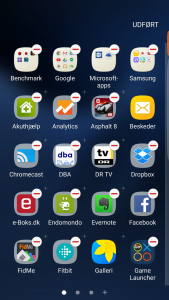
Fjern uønskede programmer (Foto: MereMobil.dk)
Fjern uønskede programmer
Selvom Samsung har skåret kraftigt ned på mængden af såkaldt bloatware i deres seneste telefoner, er der nok stadigvæk programmer som du ikke ønsker.
Ikke alle programmer kan slettes, men de kan deaktiveres, så de ikke ligger og ”forstyrrer” overblik og system.
Åben App-listen > Vælg Rediger > Tryk minustegn på den app du vil fjerne
Hvis du igen vil aktivere de programmer der er deaktiveret kan det ske i Indstillinger > Applikationer > Deaktiveret (i listen øverst til venstre)
– Guide: Fem ting du skal vide før du køber Galaxy S7’erne
Juster ikon-genveje på låseskærmen
Når telefonen ikke er låst op vises genveje til Telefon og Kamera som standard i henholdsvis venstre og højre hjørne.
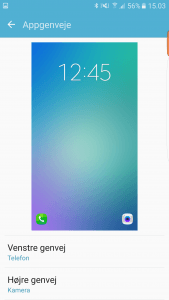
Ikoner på låseskærm (Foto: MereMobil.dk)
Vælg Indstillinger > Låseskærm og sikkerhed > Info- og appgenveje
Under ”Låseskærm og sikkerhed” kan du desuden vælge hvordan notifikationer skal optræde på din låseskærm. Det kan vælges om indholdet fra f.eks. en SMS skal vises når telefonen er låst, eller indholdet skal skjules.
Desuden giver ”Meddelelser på låseskærm” mulighed for at bestemme hvilke apps der generelt må sende dig notifikationer.
Find din mobil – tyverisporing
Samsung har, lige som Apple, deres egen sporingstjeneste, hvor du på afstand kan finde og slette din enhed, samt en række andre funktioner.
Det kræver telefonen er sat op til en Samsung-konto. Hvis ikke du allerede har en konto oprettes den via My Samsung.
På telefonen giver du tilladelserne til tyverisporing via Låseskærm og sikkerhed > Find min mobil
Adgangen til sporing af telefonen sker via adressen findmymobile.samsung.com.
Du kan også bruge din Samsung-konto til backup af data som alarmer, beskeder (MMS, SMS), Opkaldslister og Indstillinger. Se i telefonen under punktet Backup og nulstil > Sikkerhedskopier mine data.
Web-TV: Lynudpakning af S7’erne
Mere til historien
Samsung udsender løbende opdateringer til Galaxy S7 og S7 Edge. Du søge efter opdateringer ved at tjekke Indstillinger > Om enheden > Download opdateringer manuelt.
