
Familiedeling på iPhone og iPad – sådan kommer du i gang

GUIDE: Familiedeling giver dig fuld kontrol over børnenes køb af apps, og så kan du tilmeld spare penge, da app-køb deles i familien.

Familiedeling (Foto: Apple)
Der findes iPhones og iPads i rigtigt mange danske hjem. Det betyder også, at mange downloader og installerer applikationer på flere enheder – og betaler måske endda for samme applikation flere gange.
Typisk har begge forældre hver sin konto i Apples App Store og dermed hver sit Apple ID. Her er tilknyttet et betalingskort til. Har børnene ”deres egen” iPad eller en iPad, som primært de råder over, skal der gøres nogle overvejelser. Disse skal nemlig IKKE logges ind med en forældres Apple ID.
– TIP: Lås din iPhone eller iPad til én bestemt applikation
Du skal passe på, at børnene ikke aflurer PIN-koden til betalingen. De skal ikke være ret gamle før de kan det – og vupti, så har de købt for 1.000 kroner hø til en virtuel hest eller andre in-app køb i deres favoritspil.
Med Familiedeling kan en app eller et spil downloades “i familien” således du kun betaler for den én gang.
Ønsker du ikke, at tage risikoen for ovenstående scenarie sker hjemme hos dig. Så læs med herunder, hvor vi guider dig til, at opsætte familiens iPads eller iPhones korrekt.
Én enhed. Én konto!
Hver enhed skal have hver sit Apple ID – og altså en selvstændig konto. Nu synes du måske allerede det lyder besværligt, men det er det ikke.
Der er én dårlig nyhed. Har du allerede sat enhederne op på en anden måde, så er det helt forfra, øv!
– TIP: Sådan laver du backup af iPhone eller iPad
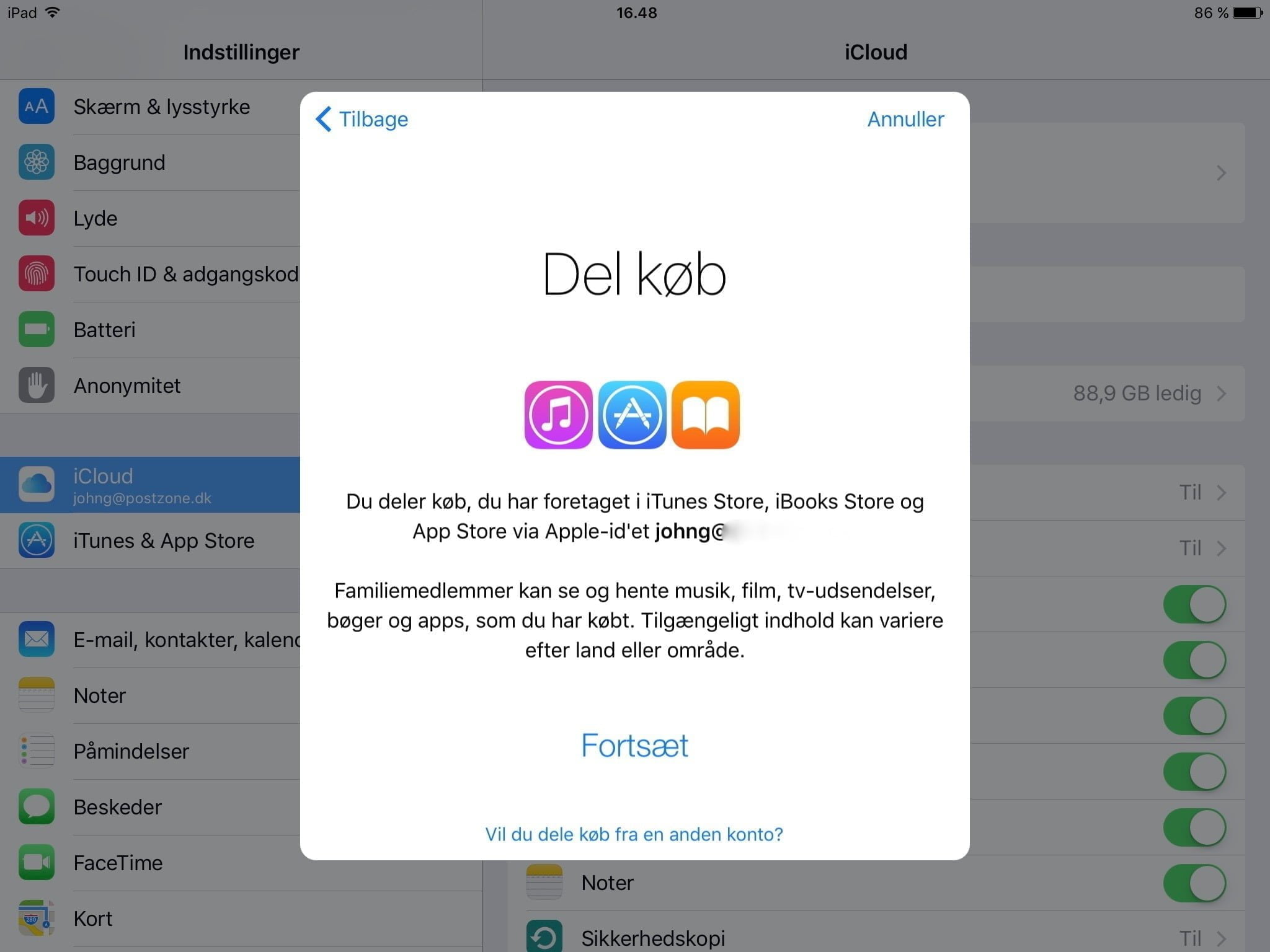
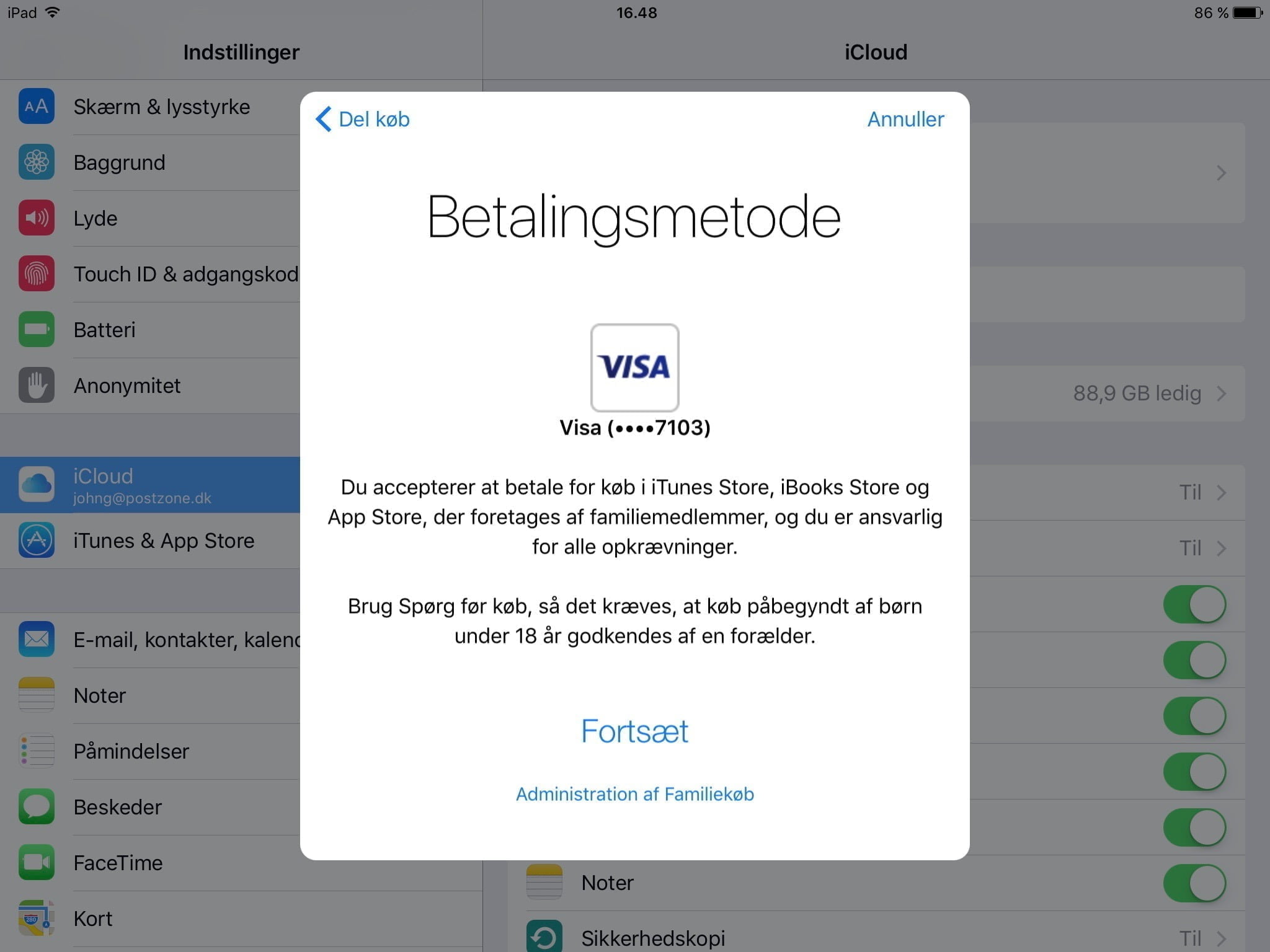
Med Familiedeling udnævner du en administrator i familien – og også et betalingskort, som skal bruges til køb i App Store.
En god nyhed er, at de apps, som allerede er købt på administrators-konto kan downloades på alle enhederne gratis – når opsætningen er gennemført.
Før du rigtigt går i gang
De enheder som skal indgå, typisk dem der i dag benytter den samme konto som administratoren, skal nulstilles. Det betyder indholdet på dem slettes.
Du nulstiller enhederne via: Indstillinger > Generelt > Nulstil > Slet alt indhold og indstillinger
Børnene skal have eget Apple ID
Inden du begynder opsætningen på børnenes iPhone eller iPad, skal du have et Apple ID klar til dem. Dette skal være unikt, og må kun benyttes af én person. Så har du to børn – er det altså to Apple ID’er.
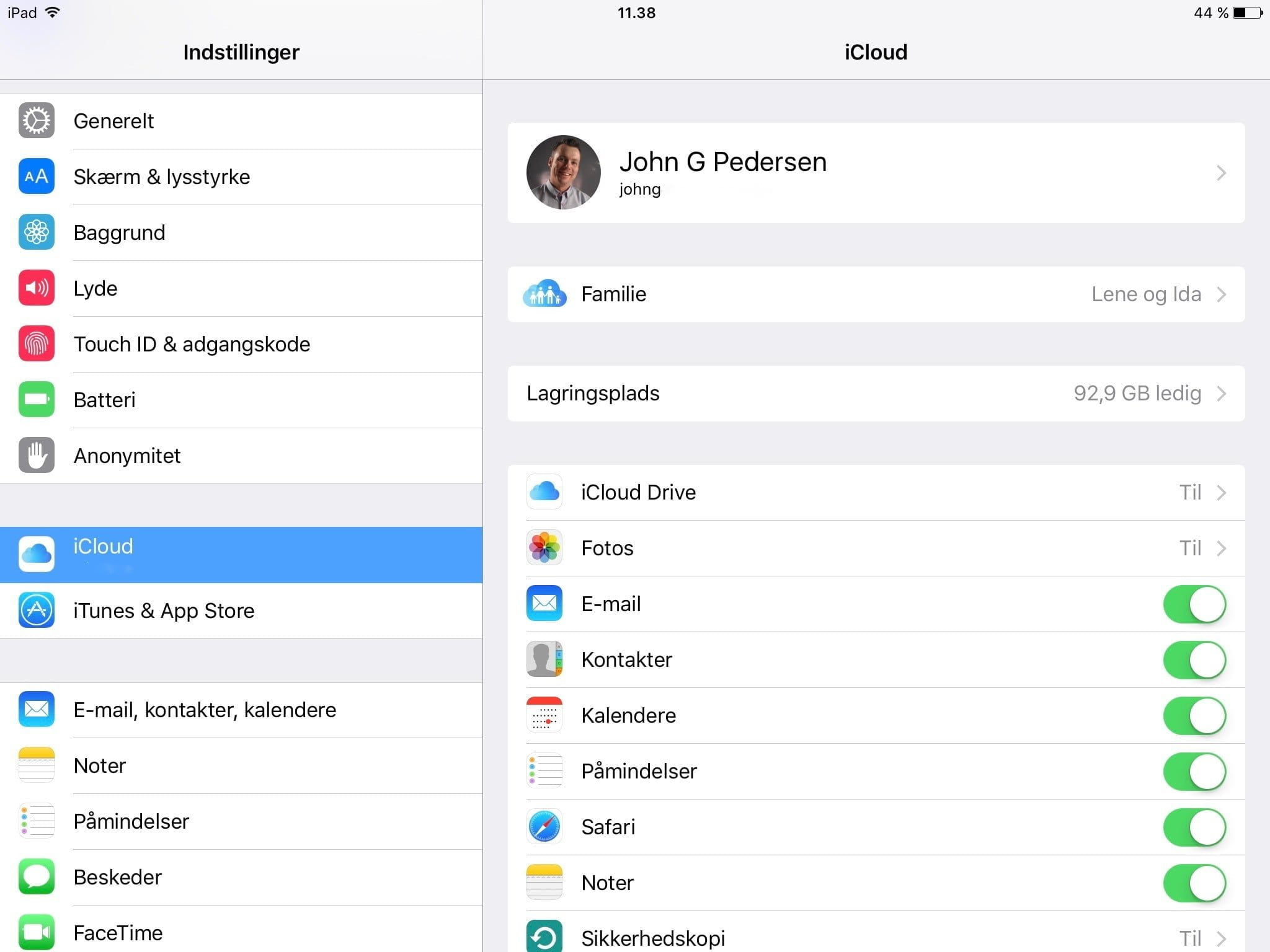
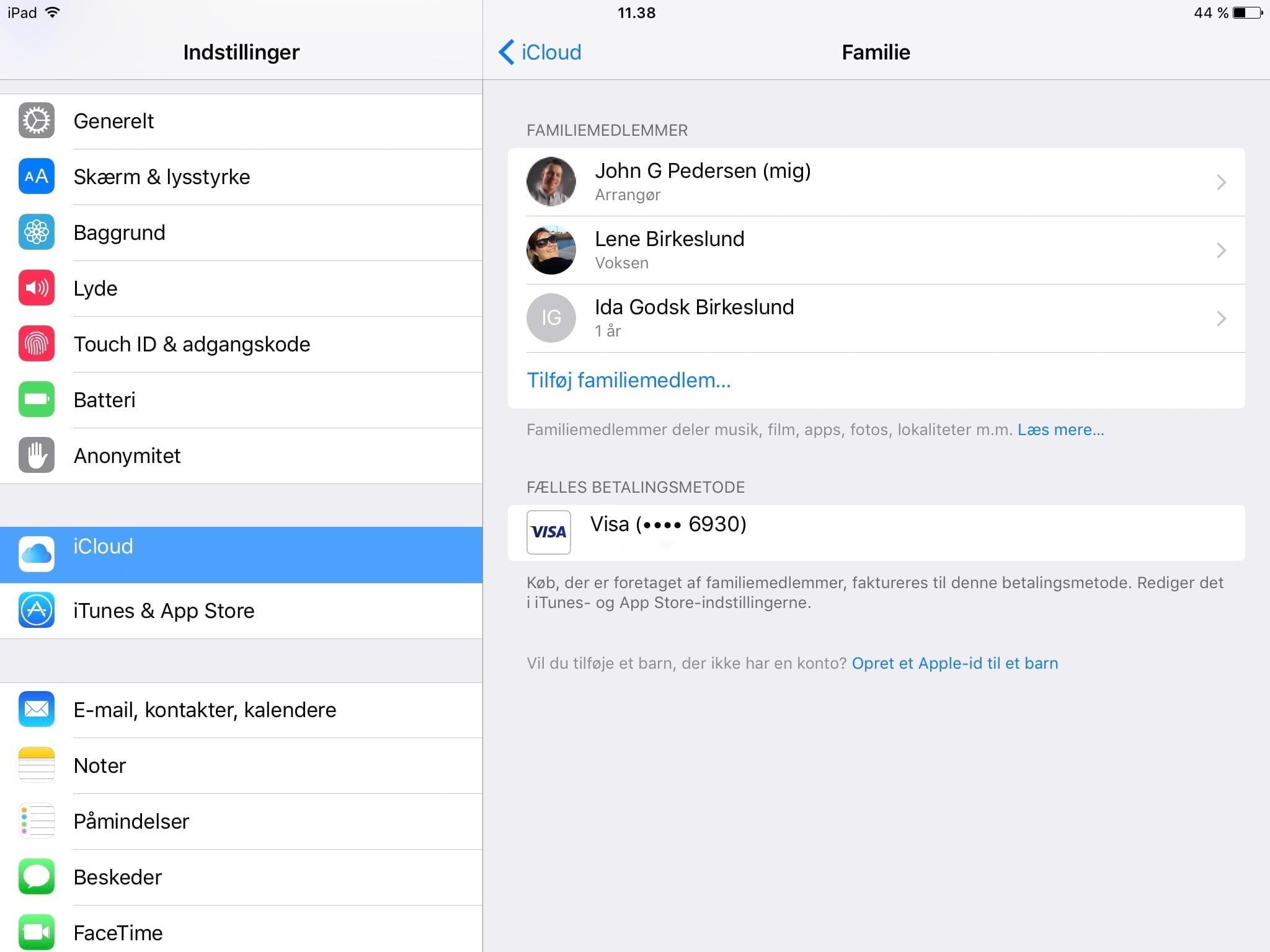
Kontoen kan oprettes direkte fra Familiedeling. Altså via Indstillinger > iCloud > Familie
Tryk på ”Tilføj familiemedlem” og følg skærmbillederne. På et tidspunkt spørger systemet om en mailadresse. Denne opretter du bare som @icloud.com via guiden på skærmen.
– TIP: Sådan opdaterer du iPhone eller iPad til ny iOS-version
Når kontoen oprettes via denne proces får du adgang til at åbne en Apple ID-konto til barnet, uden indtastning af kreditkortoplysninger, hvilket ellers ikke normalt er muligt.
Du kan også have husstandens voksne i Familiedeling. Disse angives som voksne, og kan installere apps og foretage køb, uden de skal godkendes af administrator. Du kan uden problemer tilføje en voksen, uden denne behøver nulstille sine app-enheder, såfremt personen har et unikt Apple ID.
Opsæt iPhone eller iPad til børnene
Når du er klar med et Apple ID og password, oprettet gennem den proces vi har beskrevet, skal du sætte en iPhone eller iPad op til børnene.
Opsætningen er helt enkel. Du følger den guide at iPhone eller iPad viser, når den startes op første gang.
Husk i opsætningen af bruge det nye Apple iD og ikke dit eget.
Familiedeling trin for trin
-
- Familiedeling (Foto: MereMobil.dk)
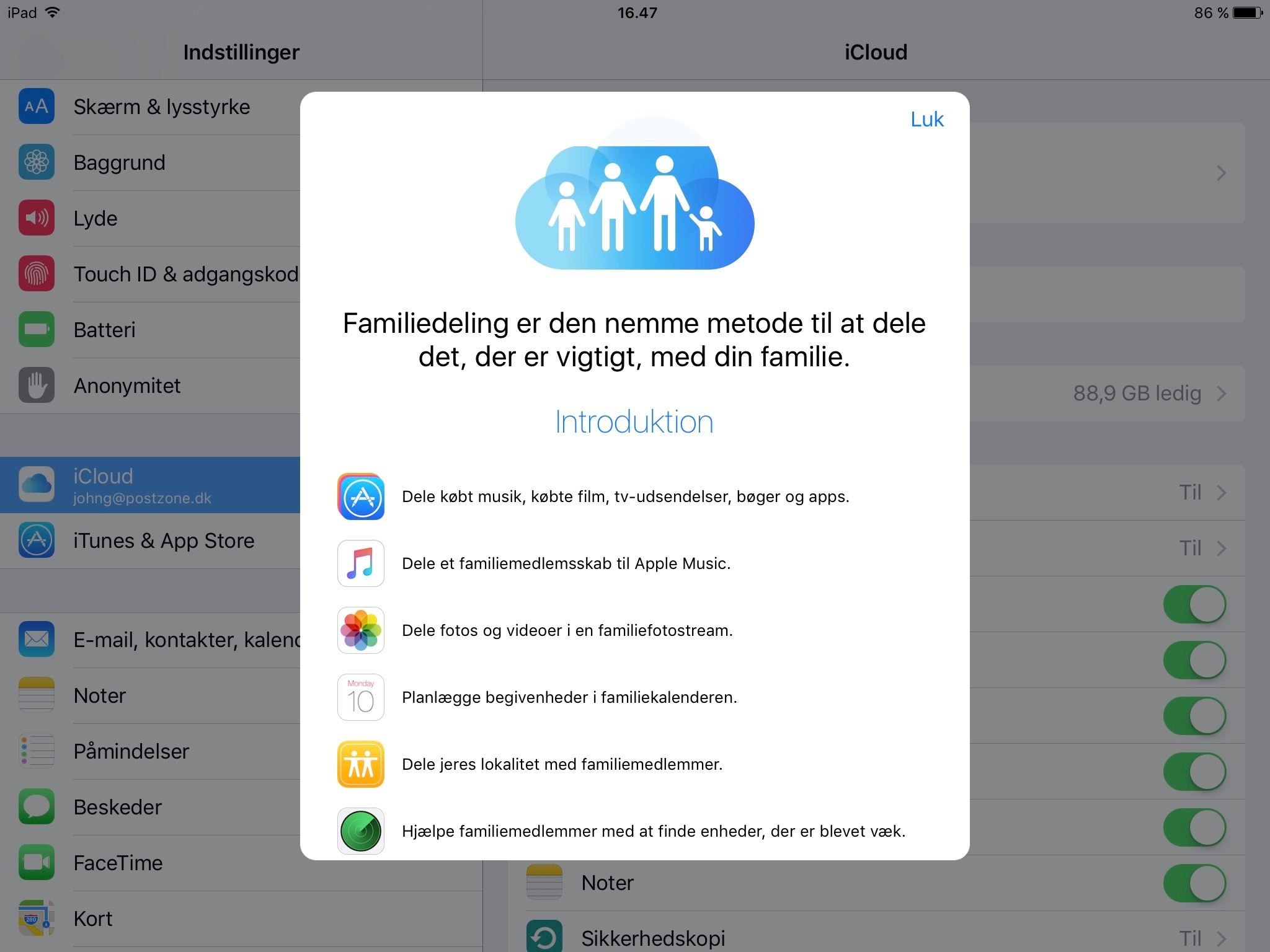
-

- Familiedeling (Foto: MereMobil.dk)
-
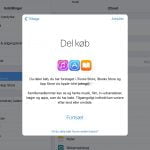
- Familiedeling (Foto: MereMobil.dk)
-

- Familiedeling (Foto: MereMobil.dk)
-
- Familiedeling (Foto: MereMobil.dk)
-
- Familiedeling (Foto: MereMobil.dk)
Sådan bruges Familiedeling i dagligdagen
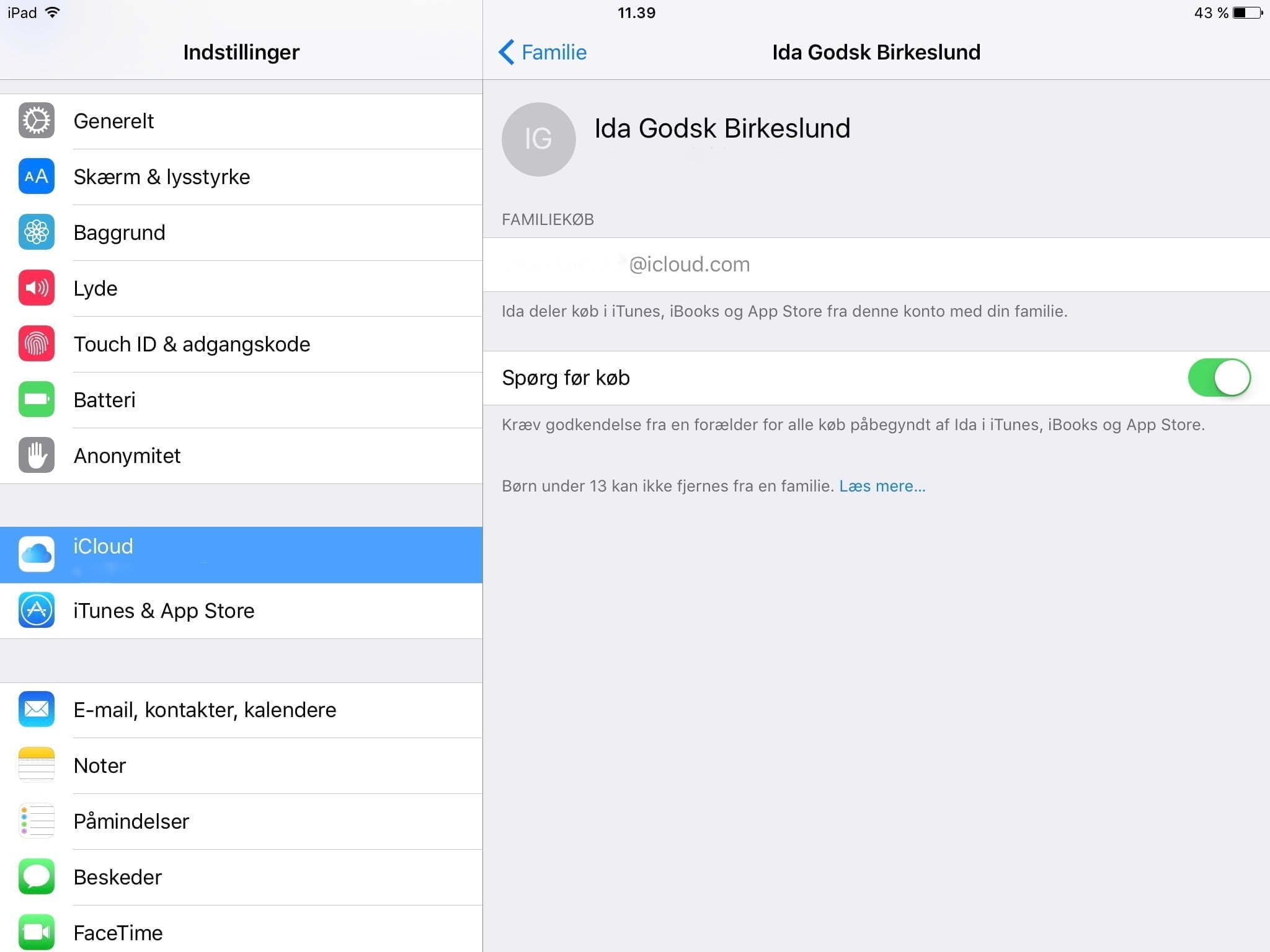
Børnenes Apple-enhed fungerer, efter endt opsætning, som enhver anden med de samme muligheder. Det eneste de ikke kan er, at hente eller købe applikationer, uden din (administratorens) godkendelse.
Når der på en børneoprettet Apple-enhed skal installeres en applikation fra App Store, skal barnet trykke ”Spørg”, for at anmode om download og installation. På administratorens iPhone, iPad eller Mac popper straks en besked op, hvor man kan godkende eller afvise en installation eller et køb.
– Apple vil fjerne forældede apps fra App Store
Så snart du accepterer bliver applikationen installeret på barnets enhed, uden du behøver sidde ved siden af.
-
- Familiedeling (Foto: MereMobil.dk)
-
- Familiedeling (Foto: MereMobil.dk)
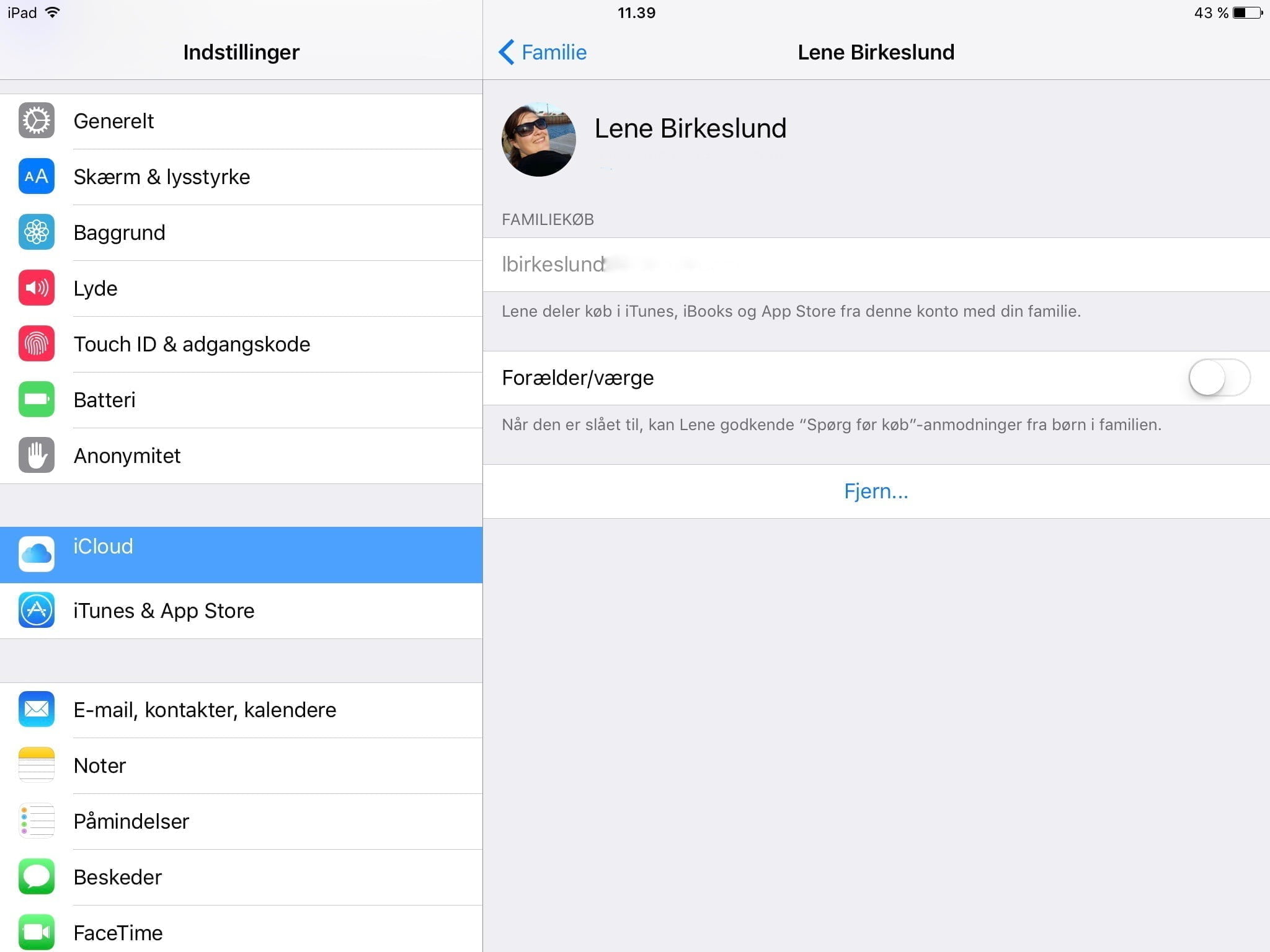
-
- Familiedeling (Foto: MereMobil.dk)

Hvad kan du dele via Familiedeling
Familiedeling dækker i alt seks familiemedlemmer. Sange, albums, film, tv-udsendelser, bøger, apps og spil bliver øjeblikkeligt tilgængelig for alle medlemmer i gruppen.
I iTunes kan du under fanen ”Købt i iTunes” se hvad der er tilgængelig hos det enkelte familiemedlem.
Du kan dele følgende:
– Musik, film, tv-shows (fra iTunes)
– Bøger fra iBooks
– De fleste apps fra App Store
– Apple Music abonnement
Dette kan du ikke dele:
– Sange tilføjet til iTunes Match uden for iTunes
– Individuelle abonnementer på magasiner, aviser, Spotify, Apple Music
– Køb inde i apps (in-app køb)
– Ringetoner
Særligt om in-app køb
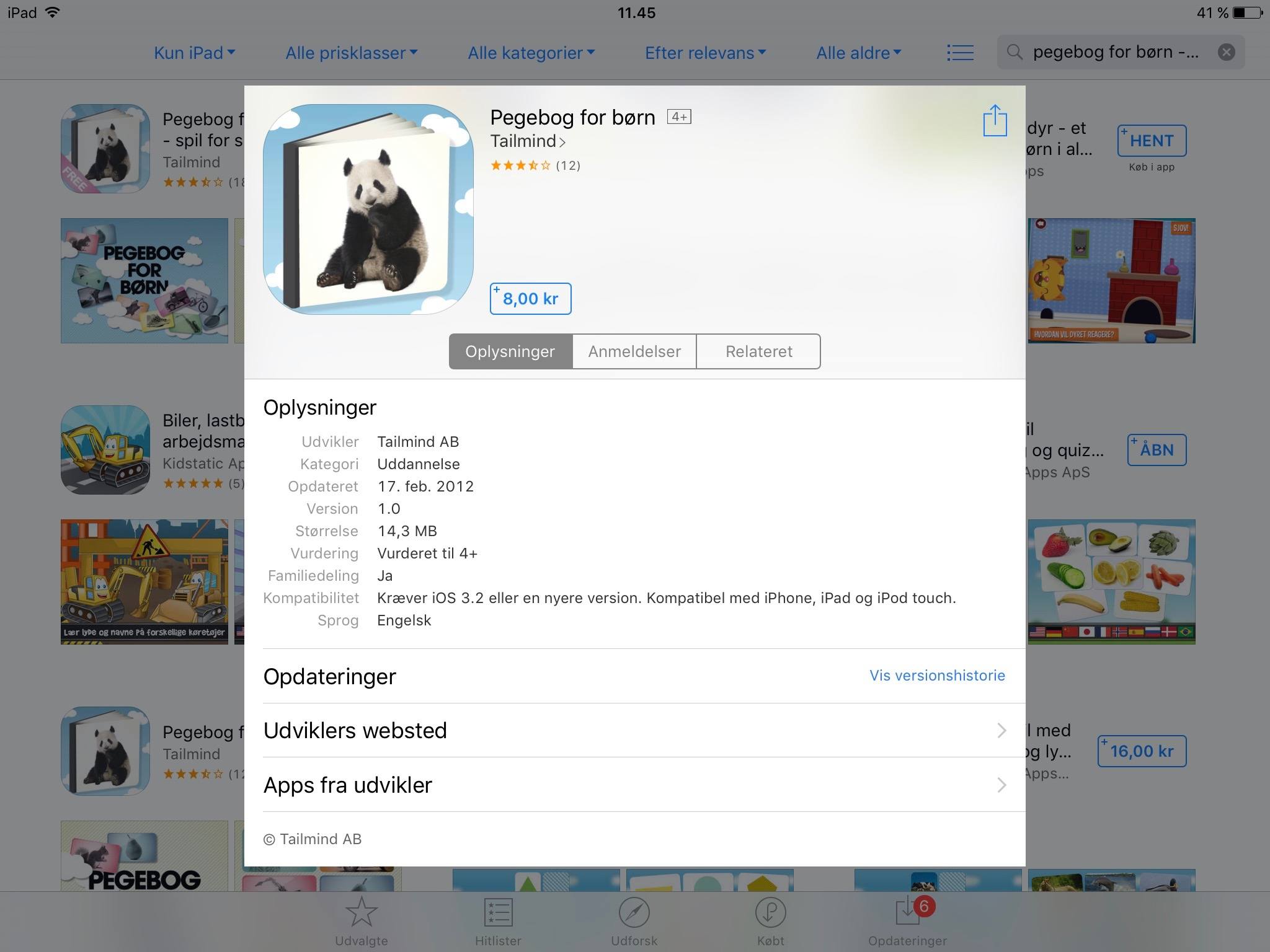
Pegebog for børn (Foto: MereMobil.dk)
Køb inde i applikationer (in-app køb) kan ikke deles i familien. Så køber du ekstra mønter i f.eks. spillet Subway Surfers kan disse ikke bruges af alle. Heller ikke applikationer, hvor der oplåses ekstra funktioner mod betaling inde i applikationen, kan deles.
Tag eksempelvis ”Pegebog for børn”. Denne findes i to udgaver på App Store. Den ene er gratis mens den anden koster 8 kroner. Køber du, via in-app køb, den fulde version i gratisudgaven, er prisen 25 kroner, og det deles ikke i familien.
Derimod kan udgaven til 8 kroner for hele spillet, deles på tværs af familien.
– TIP: 10 tips der forlænger batteritiden på din iPhone
Se i den detaljerede beskrivelse for applikationen, om familiedeling er understøttet.
Mere til historien
Familiedeling er den bedste og mest korrekte måde, at sætte børnene op på en Apple ID med. Det med at være logget ind med en forældres Apple-ID er en virkelig dårlig idé, men alligevel er det typisk det som rigtigt mange gør.
