
Sådan bruger du Apple Intelligence: De 4 vigtigste funktioner på din iPhone

GUIDE: Du har fået AI-funktioner på iPhone, men ved ikke helt, hvad de kan? Vi guider dig gennem de 4 vigtigste værktøjer – fra sjove Genmojis til professionel skrivehjælp.

Med opdateringen iOS 26.1 blev Apple Intelligence gjort tilgængelig med dansk sprogunderstøttelse.
For mange er det første gang, at de stifter bekendtskab med Apples kunstige intelligens-funktioner.
Først og fremmest er det vigtigt lige at slå fast, at selvom din enhed måske kan køre iOS 26.1, så er det ikke ensbetydende med, at den vil understøtte Apple Intelligence.
Det kræver nemlig en iPhone 15 Pro / Max eller samtlige modeller nyere end den.
Desuden virker Apple Intelligence kun på Mac- og iPad-enheder, der har en M-chip ombord – med undtagelse af den nyeste iPad Mini med A17 Pro-chippen, der også er med på vognen.
Hvis din enhed understøtter Apple Intelligence, men ikke har slået det til, så kan du gøre det under Indstillinger – Apple Intelligence & Siri.
1. Lav dine egne emojis med Genmoji
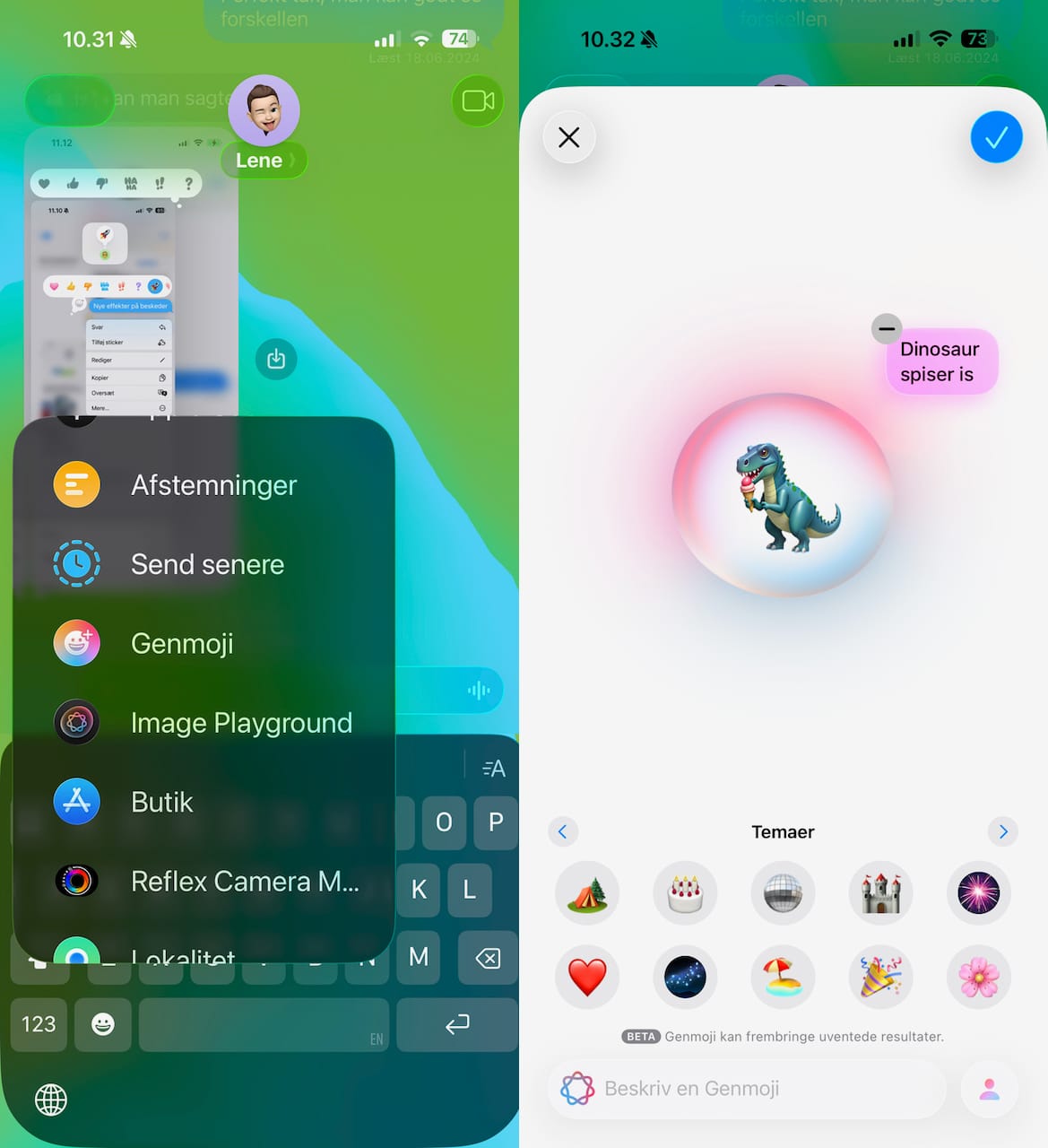
Den første funktion, som nok mere hører til “for sjov”-kategorien, er Genmoji og Image Playground. Du finder disse i Besked-appen, når du vælger en kontakt.
Her kan du klikke på +-ikonet og vælge en af de to tilstande.
Med Genmoji kan du generere din egen emoji ved at beskrive, hvad den skal indeholde. I ovenstående tilfælde har jeg valgt en dinosaur, der spiser is – mest i mangel på kreativt indhold.
Når du har genereret en emoji, bliver den gemt i emoji-tastaturet, hvor du også kan finde tidligere genererede emojis eller stickers. Du kan bruge disse på tværs af apps, men det er kun via Beskeder, at det faktisk bliver sendt som en egentlig emoji og ikke som et billede.
Hvad angår Image Playground, er fundamentet det samme – her er det dog billeder, du får genereret, hvilket giver en helt ren oplevelse uden forstyrrelser. Det er en strategi Apple forfølger bredt, hvor de f.eks. også har meldt klart ud omkring rygterne om reklamer på Apple TV.
2. Få hjælp til at skrive og rette tekster
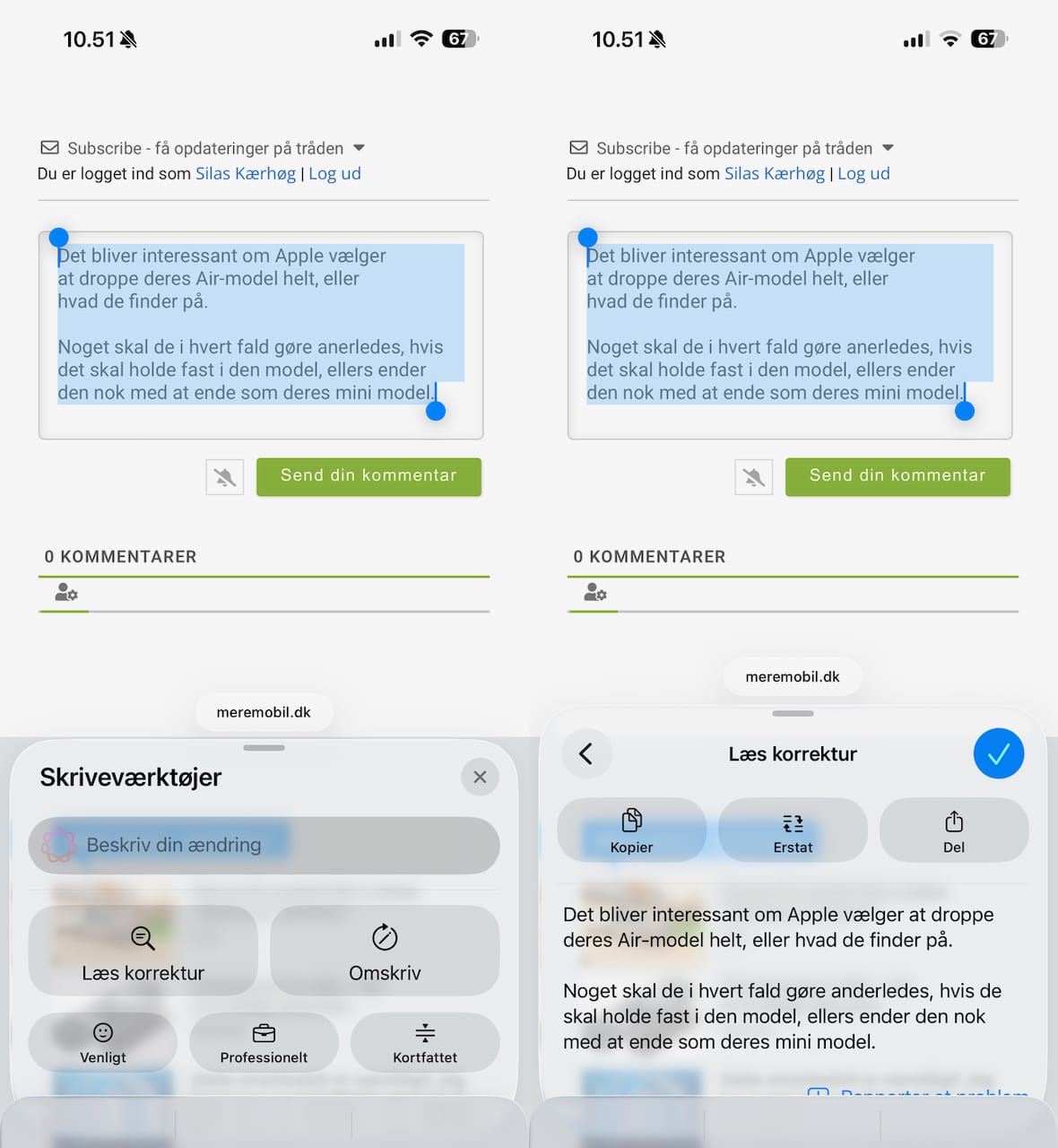
Et andet værktøj, som er mere brugbart i forhold til produktivitet, er hjælp til skrivning af tekster.
Værktøjet her fungerer de fleste steder, hvor der er tekstfelter hvor i du kan skrive. Det vil sige Beskeder, Mails, kommentarer på nettet eller noter.
Når du har skrevet en tekst, kan du markere hele teksten og klikke på det lille Apple Intelligence-logo, som ligner en slags sol/stjerne.
Herfra kan du bede Apple Intelligence om at læse korrektur, omskrive, gøre teksten mere venlig, professionel eller kortfattet.
Særligt funktionen med at gøre teksten mere professionel har jeg fundet nyttig – specielt hvis du skal skrive en mail til kundeservice eller lignende. Her bruger jeg også selv funktionen i forbindelse med en klage over en modtaget vare.
Det er dog ikke alle steder, dette virker. På Facebook og Messenger er det deaktiveret og altså ikke muligt at bruge disse værktøjer.
3. Få hurtige resumeer af mails og web
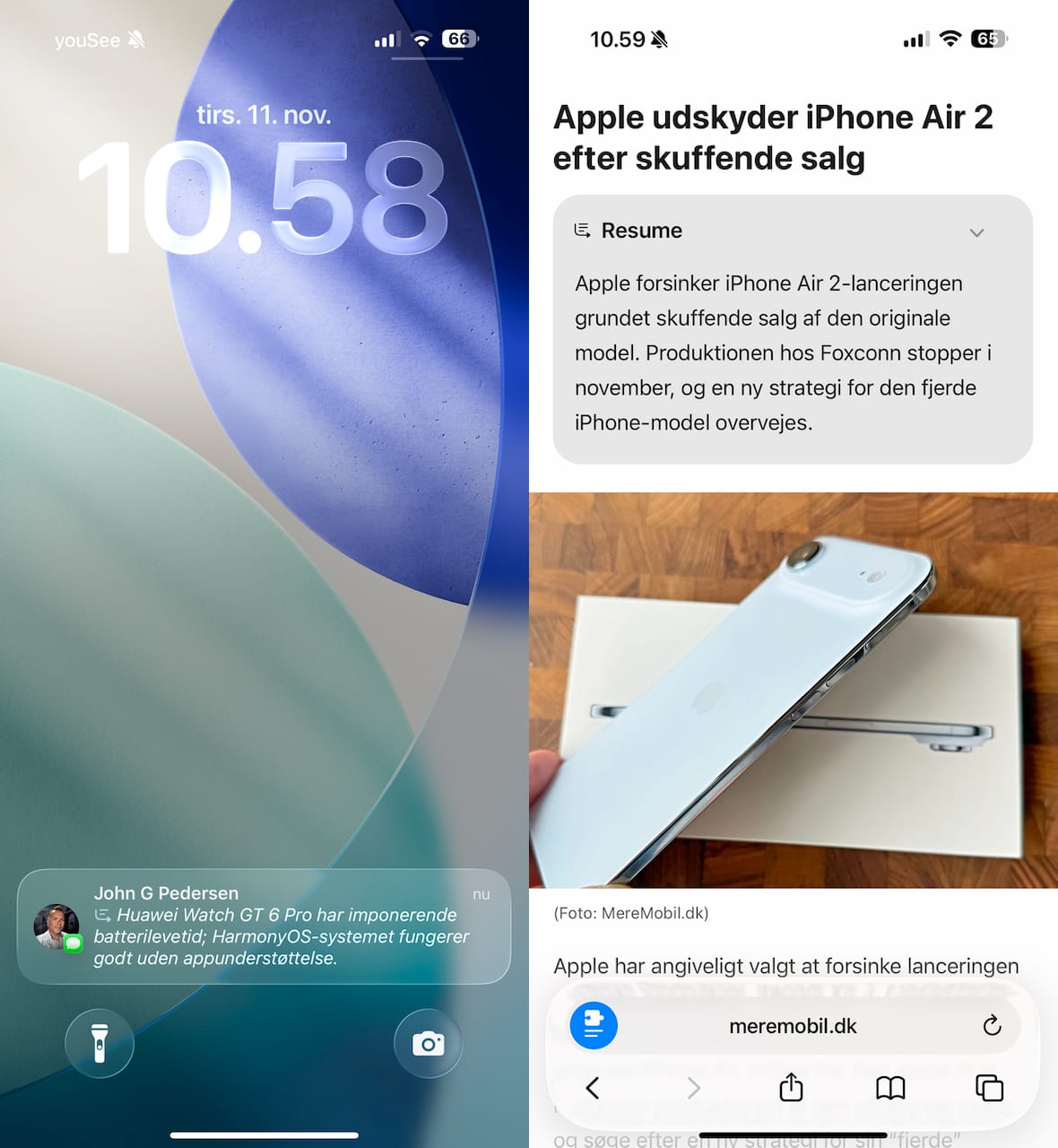
En anden nyttig funktion er muligheden for at få opsummeret beskeder, mails, notifikationer eller hjemmesider.
Her vil Apple Intelligence opsummere længere beskeder på låseskærmen, så du hurtigt kan få et overblik over, hvad det drejer sig om. Det samme gør sig gældende med mails og hjemmesider.
I Safari kan du klikke på den lille puslespilsbrik nederst på skærmen og derefter “Vis læser”. Herfra er det så muligt at få oprettet et resumé, hvorved du kan få opsummeret, hvad en artikel eller lignende handler om.
Brug ChatGPT direkte i Siri
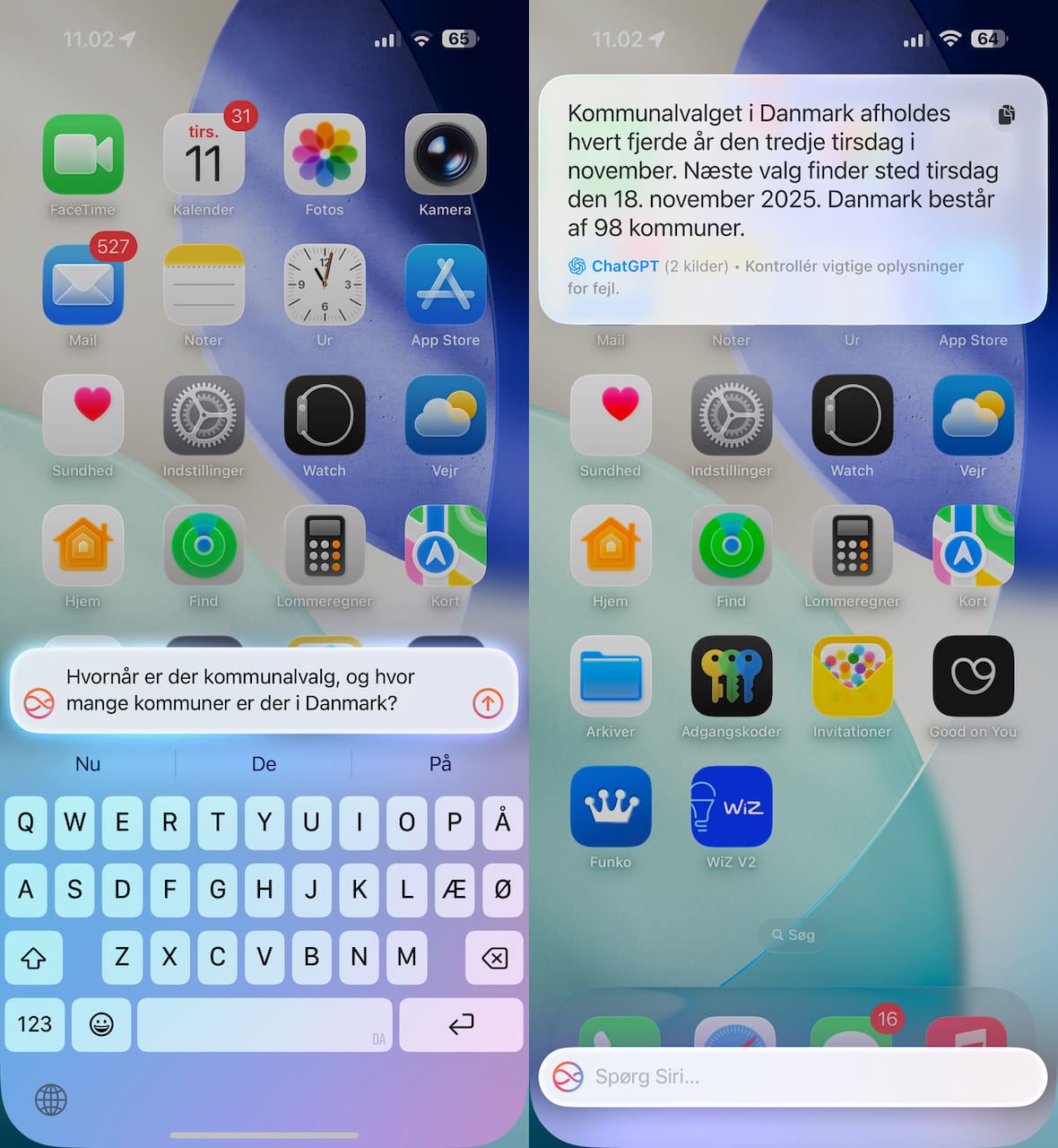
Du kan også bruge ChatGPT til at besvare spørgsmål, der er en smule krævende. Her virker funktionen, når du skriver til Siri.
Hvis du har slået Siri til og klikker to gange i bunden af skærmen, så popper muligheden for at skrive til Siri op. Herfra kan du så skrive dit spørgsmål.
Er det et spørgsmål, som Siri ikke kan håndtere, så får du muligheden for at bruge ChatGPT til at besvare dit spørgsmål.
Hvis du allerede har en profil hos OpenAI, kan du forbinde den med Apple Intelligence. Det gør du under Indstillinger – Apple Intelligence & Siri – ChatGPT.
LÆS MERE: AirPods Live Translation kommer til EU
Mere til historien
Der går i øjeblikket rygter om, at Apple vil bruge Gemini på et senere tidspunkt, når det handler om Siri. Det kan du læse meget mere om HER.
